Domain ozsf.de kaufen?
Wir ziehen mit dem Projekt
ozsf.de um.
Sind Sie am Kauf der Domain
ozsf.de interessiert?
domain@kv-gmbh.de · 0541-91531010
Domain ozsf.de kaufen?
Wie installiere ich Snipping Tool?
Um das Snipping Tool auf einem Windows-Computer zu installieren, müssen Sie zuerst sicherstellen, dass es nicht bereits auf Ihrem System vorhanden ist. Geben Sie dazu "Snipping Tool" in die Windows-Suchleiste ein. Wenn es nicht gefunden wird, können Sie es über die Systemsteuerung unter "Programme und Funktionen" installieren. Klicken Sie auf "Windows-Funktionen aktivieren oder deaktivieren" und suchen Sie nach dem Snipping Tool. Aktivieren Sie das Kontrollkästchen neben dem Snipping Tool und klicken Sie auf "OK". Das Snipping Tool sollte nun auf Ihrem Computer installiert sein und kann über die Windows-Suche oder das Startmenü geöffnet werden. **
Warum funktioniert Snipping Tool nicht?
Warum funktioniert Snipping Tool nicht? Gibt es eine Fehlermeldung, die angezeigt wird? Hast du versucht, das Programm neu zu starten oder deinen Computer neu zu starten? Möglicherweise liegt das Problem an fehlenden Berechtigungen oder an einer beschädigten Datei. Hast du die neueste Version des Snipping Tools installiert? **


Ähnliche Suchbegriffe für Snipping
Top-Angebote
Produkte zum Begriff Snipping:
-
tredition Basische Ernährung: Basische Kost Für Wohlbefinden Und Energie (Gesundheit Durch Säure-Basen-Balance)Basische Ernährung: Basische Kost für Wohlbefinden und Energie (Gesundheit durch Säure-Basen-Balance). Clarissa Lorenz. Taschenbuch.29,99 €*Versand: 0,00 €Sichere Weiterleitung zum Anbieter
-
STARK Original-Prüfungen Realschule - Ernährung und Gesundheit - Bayern - Preis vom 22.11.2026 20:23:25 hBinding : paperback, Edition : 24., Label : STARK Original-Prüfungen Realschule - Ernährung und Gesundheit - Bayern, medium : paperback, numberOfPages : 224, publicationDate : 2024-08-09, releaseDate : 2024-08-09, languages : german, ISBN : 384906154X10,69 €*Versand: 0,00 €Sichere Weiterleitung zum Anbieter


-
Wie finde ich das Snipping Tool?
Das Snipping Tool ist eine integrierte Anwendung in Windows-Betriebssystemen, die es Benutzern ermöglicht, Screenshots zu erstellen. Um das Snipping Tool zu finden, können Sie einfach die Windows-Suche verwenden und nach "Snipping Tool" suchen. Alternativ können Sie auch auf das Startmenü klicken, "Alle Apps" auswählen und nach dem Snipping Tool suchen. Eine weitere Möglichkeit besteht darin, die Tastenkombination "Windows-Taste + Shift + S" zu verwenden, um das Snipping Tool schnell zu öffnen. Wenn Sie das Snipping Tool häufig verwenden, können Sie es auch an die Taskleiste oder den Desktop anheften, um einen schnellen Zugriff zu haben. **
-
Wie öffne ich das Snipping Tool?
Um das Snipping Tool zu öffnen, kannst du entweder die Windows-Suche verwenden und nach "Snipping Tool" suchen. Alternativ kannst du auch die Tastenkombination "Windows-Taste + Shift + S" drücken, um das Snipping Tool direkt zu öffnen. Eine weitere Möglichkeit ist, das Snipping Tool über das Startmenü unter "Windows-Zubehör" zu finden und von dort aus zu öffnen. Du kannst auch einen Rechtsklick auf die Taskleiste machen, "Neu" auswählen und dann "Snipping Tool" anklicken, um es zu öffnen. **
-
Wo werden Snipping Tool Bilder gespeichert?
Das Snipping Tool speichert standardmäßig die erstellten Bilder in der Zwischenablage. Wenn du ein Bild mit dem Snipping Tool aufgenommen hast, kannst du es in ein anderes Programm einfügen, z. B. in ein Bildbearbeitungsprogramm oder in ein Textverarbeitungsprogramm. Von dort aus kannst du das Bild dann speichern, wo du möchtest. Es gibt jedoch auch die Möglichkeit, die Einstellungen des Snipping Tools anzupassen, um die Bilder direkt an einem bestimmten Speicherort zu speichern. Hast du diese Einstellungen bereits geändert oder möchtest du wissen, wo die Standard-Speicherort für Snipping Tool Bilder ist? **
-
Was ist das Snipping Tool 3?
Das Snipping Tool 3 ist ein Bildschirmaufnahmeprogramm, das es Benutzern ermöglicht, Screenshots von ihrem Computerbildschirm zu erstellen. Es bietet verschiedene Aufnahmemodi wie Rechteck, Freiform, Fenster oder Vollbild. Mit dem Snipping Tool 3 können Benutzer ihre Screenshots bearbeiten, markieren und speichern, um sie später zu verwenden. Es ist ein nützliches Werkzeug für Präsentationen, Tutorials oder einfach nur zum Teilen von Bildschirminhalten. **

Wie funktioniert Snipping Tool Windows 10?
Das Snipping Tool ist ein integriertes Programm in Windows 10, mit dem Benutzer Screenshots erstellen können. Um das Snipping Tool zu verwenden, öffnen Sie es entweder über die Suche in der Taskleiste oder über das Startmenü. Wählen Sie dann die Art des Screenshots aus, den Sie erstellen möchten (Vollbild, rechteckiger Ausschnitt, freie Form oder Fenster). Klicken Sie auf "Neu" und ziehen Sie den Cursor über den Bereich, den Sie erfassen möchten. Anschließend können Sie den Screenshot speichern, kopieren oder bearbeiten. **
Wie benutze ich das Snipping Tool?
Um das Snipping Tool zu verwenden, öffne zuerst das Programm auf deinem Computer. Klicke dann auf "Neu" und wähle den Bereich aus, den du erfassen möchtest. Du kannst zwischen verschiedenen Arten von Ausschnitten wählen, z.B. Freihand, Rechteck oder Fenster. Nachdem du den gewünschten Bereich ausgewählt hast, kannst du den Ausschnitt speichern, kopieren oder markieren. Du kannst das Snipping Tool auch verwenden, um Notizen oder Markierungen auf dem Bildschirmausschnitt hinzuzufügen. **
Top-Angebote
Produkte zum Begriff Snipping:
-
Smartwatch für Fitness & Gesundheit mit TaschenlampeLicht, Leistung und Überblick am Handgelenk Jede Bewegung im Blick, jede Funktion direkt erreichbar: Diese Smartwatch vereint sportliche Präzision, smarte Alltagshelfer und stilvolles Design in einem Gerät. Das brillante 1,53-Zoll-HD-Touchdisplay liefert eine gestochen scharfe Darstellung, während über hundert Sportmodi jede Aktivität exakt erfassen – von Training bis Freizeit. Sensoren messen Herzfrequenz und Schlafphasen zuverlässig über den ganzen Tag hinweg. Auch Benachrichtigungen von Anrufen und Apps erscheinen klar und deutlich am Handgelenk, sodass das Smartphone in der Tasche bleiben kann. Kalender, Timer, Wetteranzeige und Wecker lassen sich ebenso direkt steuern – unterstützt von einem Akku mit beeindruckender Laufzeit von bis zu 25 Tagen. Als besonderes Extra sorgt eine integrierte LED-Taschenlampe mit Dauer-, Blink- und SOS-Funktion für Sicherheit bei Nacht und in unübersichtlichen Situationen – praktisch, unauffällig und immer griffbereit. LED-Taschenlampe mit drei Modi: Dauerlicht, Blinklicht und SOS-Signal Brillantes 1,53-Zoll-HD-Touchdisplay mit 360 × 360 Pixel Auflösung Anruf- und Nachrichtensteuerung via Bluetooth Über hundert Sportmodi inklusive Schrittzähler und Kalorienanalyse Regelmäßige Messung von Herzfrequenz und Schlafmustern Wasserfest bis 3 ATM – für Regen, Training und Alltag geeignet Langlebiger 500-mAh-Akku mit bis zu 25 Tagen Standby Integrierte Tools: Stoppuhr, Timer, Wetteranzeige, Wecker, Kalender, Telefonfinder Kompatibel mit Android (ab 6.0) und iOS (ab 10.0) Verschiedene Zifferblatt-Designs zur individuellen Anpassung Ein täglicher Begleiter, der sich jedem Rhythmus anpasst. Hinweis: Damit Sie alle Funktionen dieser Smartwatch nutzen können, muss sie per Bluetooth mit einem Smartphone verbunden und die entsprechende App installiert sein.44,99 €*Versand: 0,00 €Sichere Weiterleitung zum Anbieter
-
Raja Ernährung und Gesundheit aus östlich-energetischer und westlich-biochemischer SichtHelmuth Maldoner wurde 1950 in Südtirol geboren. Er hat sich aus eigener Betroffenheit schon früh mit dem Thema Ernährung und Gesundheit beschäftigt. Über einen Zeitraum von 30 Jahren hat er in intensiver eigener Erfahrung sowohl die östlichen als auch die westlichen Ernährungskonzepte studiert und praktisch erprobt. Hand in Hand ging damit sein Yoga-Weg, der ihn 1980 zu seinem Meister führte. Im Laufe der Zeit entstanden die Übersetzung und Kommentierung der Bhagavad-Gita sowie der Yoga-Sutras von Patanjali. Von den klassischen Ernährungskonzepten gibt es vermutlich keines, das dem Autor fremd wäre. Er hat geprüft, was von den Konzepten wirklich wert ist, übernommen zu werden, und ist dabei auf erstaunliche Gemeinsamkeiten zwischen den östlichen und westlichen Grundsätzen gekommen. Seine Ernährungsstudien verbinden die Wachheit und Einfühlsamkeit des Yogaübenden mit der Aufgeschlossenheit und Gründlichkeit des westlichen Ernährungskundigen. Alles, was Helmuth Maldoner ausführt, ist leicht nachvollziehbar und mit wenig Aufwand im Alltag umzusetzen. Seine engagierte Art zu schreiben ist ansteckend und macht Mut, ein Stück mehr Verantwortung für die eigene Gesundheit zu übernehmen. Seine Ausführungen sind deshalb überzeugend, weil ihre Anwendung unmittelbar zu Wohlbefinden und innerer Harmonie führt.11,49 €*Versand: 3,99 €Sichere Weiterleitung zum Anbieter
-
tredition Basische Ernährung: Basische Kost Für Wohlbefinden Und Energie (Gesundheit Durch Säure-Basen-Balance)Basische Ernährung: Basische Kost für Wohlbefinden und Energie (Gesundheit durch Säure-Basen-Balance). Clarissa Lorenz. Taschenbuch.29,99 €*Versand: 0,00 €Sichere Weiterleitung zum Anbieter
-
Wie installiere ich Snipping Tool?
Um das Snipping Tool auf einem Windows-Computer zu installieren, müssen Sie zuerst sicherstellen, dass es nicht bereits auf Ihrem System vorhanden ist. Geben Sie dazu "Snipping Tool" in die Windows-Suchleiste ein. Wenn es nicht gefunden wird, können Sie es über die Systemsteuerung unter "Programme und Funktionen" installieren. Klicken Sie auf "Windows-Funktionen aktivieren oder deaktivieren" und suchen Sie nach dem Snipping Tool. Aktivieren Sie das Kontrollkästchen neben dem Snipping Tool und klicken Sie auf "OK". Das Snipping Tool sollte nun auf Ihrem Computer installiert sein und kann über die Windows-Suche oder das Startmenü geöffnet werden. **
-
Warum funktioniert Snipping Tool nicht?
Warum funktioniert Snipping Tool nicht? Gibt es eine Fehlermeldung, die angezeigt wird? Hast du versucht, das Programm neu zu starten oder deinen Computer neu zu starten? Möglicherweise liegt das Problem an fehlenden Berechtigungen oder an einer beschädigten Datei. Hast du die neueste Version des Snipping Tools installiert? **
-
Wie finde ich das Snipping Tool?
Das Snipping Tool ist eine integrierte Anwendung in Windows-Betriebssystemen, die es Benutzern ermöglicht, Screenshots zu erstellen. Um das Snipping Tool zu finden, können Sie einfach die Windows-Suche verwenden und nach "Snipping Tool" suchen. Alternativ können Sie auch auf das Startmenü klicken, "Alle Apps" auswählen und nach dem Snipping Tool suchen. Eine weitere Möglichkeit besteht darin, die Tastenkombination "Windows-Taste + Shift + S" zu verwenden, um das Snipping Tool schnell zu öffnen. Wenn Sie das Snipping Tool häufig verwenden, können Sie es auch an die Taskleiste oder den Desktop anheften, um einen schnellen Zugriff zu haben. **
-
Wie öffne ich das Snipping Tool?
Um das Snipping Tool zu öffnen, kannst du entweder die Windows-Suche verwenden und nach "Snipping Tool" suchen. Alternativ kannst du auch die Tastenkombination "Windows-Taste + Shift + S" drücken, um das Snipping Tool direkt zu öffnen. Eine weitere Möglichkeit ist, das Snipping Tool über das Startmenü unter "Windows-Zubehör" zu finden und von dort aus zu öffnen. Du kannst auch einen Rechtsklick auf die Taskleiste machen, "Neu" auswählen und dann "Snipping Tool" anklicken, um es zu öffnen. **
Ähnliche Suchbegriffe für Snipping
-
STARK Original-Prüfungen Realschule - Ernährung und Gesundheit - Bayern - Preis vom 22.11.2026 20:23:25 hBinding : paperback, Edition : 24., Label : STARK Original-Prüfungen Realschule - Ernährung und Gesundheit - Bayern, medium : paperback, numberOfPages : 224, publicationDate : 2024-08-09, releaseDate : 2024-08-09, languages : german, ISBN : 384906154X10,69 €*Versand: 0,00 €Sichere Weiterleitung zum Anbieter
-
Inline Skates Erwachsene Verstellbar Weiß - Fitness und FreizeitErleben Sie komfortables und sicheres Inline-Skaten mit diesen vielseitigen Skates, ideal für Einsteiger und Freizeitsportler, die gerne im Freien aktiv sind. Das verstellbare Design ermöglicht eine flexible Anpassung an verschiedene Fußgrößen, was sie besonders praktisch macht. Die atmungsaktiven Materialien sorgen für angenehmen Tragekomfort, auch bei längeren Fahrten, während die stabile Konstruktion für sicheren Halt sorgt. Perfekt für Spaziergänge im Park, entspannte Touren durch die Nachbarschaft oder um die Fitness im Freien zu verbessern. Die Skates sind geeignet für Erwachsene, die eine zuverlässige Ausrüstung für Freizeit und Fitness suchen. Erleben Sie die Freiheit und den Spaß beim Inline-Skaten im Freien. Lieferumfang: Paar Inline Skates, Schraubenzieher.323,39 €*Versand: 0,00 €Sichere Weiterleitung zum Anbieter
-
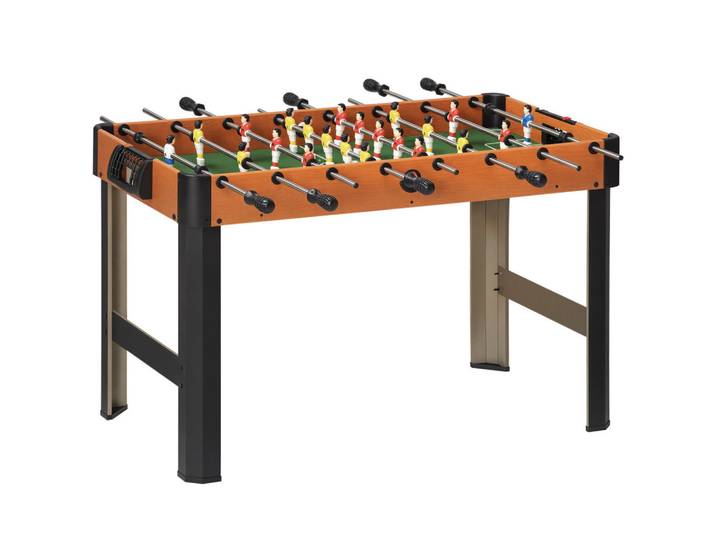
ComfortXL Tischkicker, Braun, 104x118 cm, Freizeit, Sport & FitnessComfortXL Tischkicker, Braun, 104x118 cm, Freizeit, Sport & Fitness. Dieser kompakte Tischfußball-Kickertisch aus MDF und Metall bietet zwei Teams (jeweils 10 Spieler + 1 Torwart). Die rutschfesten Griffe sorgen für sicheren Halt, der integrierte Punktezähler behält den Spielstand im Blick. Mit einer Höhe von 69 cm ideal für Kinder ab 7 Jahren und Erwachsene – perfekt für Wohnzimmer, Spielzimmer oder kleinere Apartments. Inklusive 2 Bälle. Maximaler Spielspaß: Für 2 Spieler (oder Teams) – fördert Konzentration, schnelle Reaktion und Hand-Augen-Koordination. Integrierter Punktezähler: Behält Spielstand mühelos im Blick – für spannende Wettkämpfe ohne Punktestress. Stabile Struktur: MDF-Spielfeld mit robusten, langlebigen Metallstangen – hält intensivem Spiel stand. Für alle Altersgruppen: Höhe 69 cm, ideal für Kinder ab 7 Jahren sowie Erwachsene – kompakt für kleine Räume. Rutschfeste Griffe: Komfortable, sichere Oberfläche für verbesserte Kontrolle während des Spiels. Inklusive 2 Bälle. Breite: 104 cm Tiefe: 118 cm Höhe: cm cm cm cm Farbe:Braun Material:Holzwerkstoff120,00 €*Versand: 0,00 €Sichere Weiterleitung zum Anbieter
-
Wo werden Snipping Tool Bilder gespeichert?
Das Snipping Tool speichert standardmäßig die erstellten Bilder in der Zwischenablage. Wenn du ein Bild mit dem Snipping Tool aufgenommen hast, kannst du es in ein anderes Programm einfügen, z. B. in ein Bildbearbeitungsprogramm oder in ein Textverarbeitungsprogramm. Von dort aus kannst du das Bild dann speichern, wo du möchtest. Es gibt jedoch auch die Möglichkeit, die Einstellungen des Snipping Tools anzupassen, um die Bilder direkt an einem bestimmten Speicherort zu speichern. Hast du diese Einstellungen bereits geändert oder möchtest du wissen, wo die Standard-Speicherort für Snipping Tool Bilder ist? **
-
Was ist das Snipping Tool 3?
Das Snipping Tool 3 ist ein Bildschirmaufnahmeprogramm, das es Benutzern ermöglicht, Screenshots von ihrem Computerbildschirm zu erstellen. Es bietet verschiedene Aufnahmemodi wie Rechteck, Freiform, Fenster oder Vollbild. Mit dem Snipping Tool 3 können Benutzer ihre Screenshots bearbeiten, markieren und speichern, um sie später zu verwenden. Es ist ein nützliches Werkzeug für Präsentationen, Tutorials oder einfach nur zum Teilen von Bildschirminhalten. **
-
Wie funktioniert Snipping Tool Windows 10?
Das Snipping Tool ist ein integriertes Programm in Windows 10, mit dem Benutzer Screenshots erstellen können. Um das Snipping Tool zu verwenden, öffnen Sie es entweder über die Suche in der Taskleiste oder über das Startmenü. Wählen Sie dann die Art des Screenshots aus, den Sie erstellen möchten (Vollbild, rechteckiger Ausschnitt, freie Form oder Fenster). Klicken Sie auf "Neu" und ziehen Sie den Cursor über den Bereich, den Sie erfassen möchten. Anschließend können Sie den Screenshot speichern, kopieren oder bearbeiten. **
-
Wie benutze ich das Snipping Tool?
Um das Snipping Tool zu verwenden, öffne zuerst das Programm auf deinem Computer. Klicke dann auf "Neu" und wähle den Bereich aus, den du erfassen möchtest. Du kannst zwischen verschiedenen Arten von Ausschnitten wählen, z.B. Freihand, Rechteck oder Fenster. Nachdem du den gewünschten Bereich ausgewählt hast, kannst du den Ausschnitt speichern, kopieren oder markieren. Du kannst das Snipping Tool auch verwenden, um Notizen oder Markierungen auf dem Bildschirmausschnitt hinzuzufügen. **
* Alle Preise verstehen sich inklusive der gesetzlichen Mehrwertsteuer und ggf. zuzüglich Versandkosten. Die Angebotsinformationen basieren auf den Angaben des jeweiligen Shops und werden über automatisierte Prozesse aktualisiert. Eine Aktualisierung in Echtzeit findet nicht statt, so dass es im Einzelfall zu Abweichungen kommen kann. ** Hinweis: Teile dieses Inhalts wurden von KI erstellt.